iArtbook 新建画布:预设尺寸选择与自定义尺寸
自由绘画路线的第一步不是动笔,是选画布尺寸。手机上这一步选错,后面画起来会处处别扭。
入口在哪
- 2.2.7 版:主界面点「绘画」进入工作台,再点「新图像」;
- 2.3.x 版:底部「画室」标签,「新的开始」下就是「新建画布」。
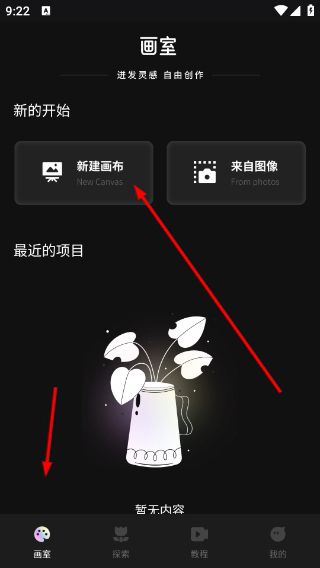
选尺寸的流程
- 点「新图像」,出现一排预设尺寸——正方形、竖屏比例等常见规格;
- 想要别的尺寸,点「选择新的图像尺寸」旁边的「+」号,手动填宽高;
- 选中尺寸即进入画布,上方工具栏、中间画纸。
手机上怎么选才不后悔
| 用途 | 建议尺寸思路 |
|---|---|
| 社交平台发图 | 正方形或竖屏 3:4,平台展示不受裁 |
| 手机壁纸 | 竖屏比例,贴近屏幕长宽比 |
| 只想练手 | 小一点的预设,省内存又流畅 |
| 可能要打印 | 选大分辨率,但低端机会卡 |
两条经验:
- 别一上来开超大画布:画布越大越吃内存,低端机掉帧的头号原因就是画布远超需要(卡顿排查见这一页);
- 画布不能凭空变大:一旦画到边缘发现小了,只能导出再放大或重开,先想好用途再选。